Contexte
Ce document est un guide d’utilisation et de formation des utilisateurs utilisant le logiciel DentalDiag (administrateur / chirurgien-dentiste / dentiste).
Cette documentation est utilisée pour la version :appversion: du logiciel DentalDiag. Ce document sera mis à jour à chaque changement de version (environ 1 fois par mois).
Si vous remarquez des divergences entre la documentation et l’application ou si des points ne sont pas totalement compréhensibles, n’hésitez pas à contacter Kevin COURIAT <kevin@couriat.info> ou Jean-Paul MONTEL <jean-paul.montelt@makeuwin.fr>.
| Les modifications demandées seront réalisées sous 24 heures. |
Installation
Le logiciel est une application internet. Ceci implique qu’aucune installation n’est nécessaire sur votre poste pour que l’application fonctionne.
Cependant, il est nécessaire d’avoir un navigateur récent (Firefox / Opera / Chrome / Edge) pour que l’affichage des différentes parties de l’application soient correctes.
Ajouter l’application dans ses favoris
Pour une meilleure accessibilité, n’hésitez pas à ajouter l’application dentaldiag.fr dans vos favoris.
Firefox
L’application Firefox est généralement connue avec le logo ci-dessous.

Pour ajouter l’application dans vos favoris, je vous préconise d’utiliser la documentation suivante :
Chrome
L’application Google Chrome est généralement connue avec le logo ci-dessous.

Pour ajouter l’application dans vos favoris, je vous préconise d’utiliser la documentation suivante :
Opera
L’application Opera est généralement connue avec le logo ci-dessous.

Pour ajouter l’application dans vos favoris, je vous préconise d’utiliser la documentation suivante :
Edge
L’application Edge (anciennement Internet Explorer) est généralement connue avec le logo ci-dessous.

Pour ajouter l’application dans vos favoris, je vous préconise d’utiliser la documentation suivante :
Principe de navigation
La navigation dans l’application se fera à l’aide des menus suivants:

Chacun de ces options regroupent des fonctionnalités accessibles dans la barre noire située en dessous du menu principal.
Par exemple, après avoir cliqué sur l’onglet Patients/devis, les fonctionnalités suivantes apparaissent :
Vous pouvez créer un nouveau patient en cliquant sur le bouton Nouveau, voir la liste des patients et effectuer une recherche en cliquant sur le bouton Listing.
Il est possible à tout moment de se déconnecter de l’application en cliquant sur le bouton "Déconnexion" situé ci-dessus.
Boutons d’action

Les boutons d’actions vous permettront, par exemple, de sauvegarder des modifications de la fiche patient. Ces boutons reprendront toutes les actions et fonctionnalités décrites ci-dessous.
Vous trouverez les champs suivants dans les différents formulaires de l’application :
| Ajout des images à réaliser |
-
Saisie de texte :

-
Choix unique ou multiple :

-
Liste déroulante :
-
Saisie avec masque :
-
Téléphone
-

-
Date

-
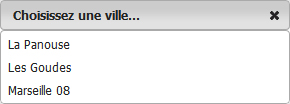
Code postal & ville
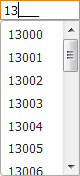
-
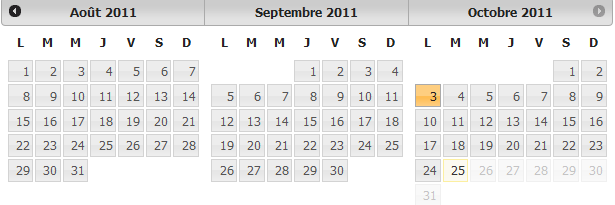
Fixer une date par sélecteur :
Connexion à l’application
Pour vous connecter à l’application, il faut se rendre à l’url dentaldiag.fr. Nous portons à votre attention qu’il faut bien mettre https et non http dans l’url de l’application. Le « s » signifie « secured » pour sécurisé. En effet, la connexion avec l’application est cryptée de bout en bout.
| Toutes vos données sont cryptées. Vos données sont confidentielles. Gardez bien votre mot de passe, il est unique. |
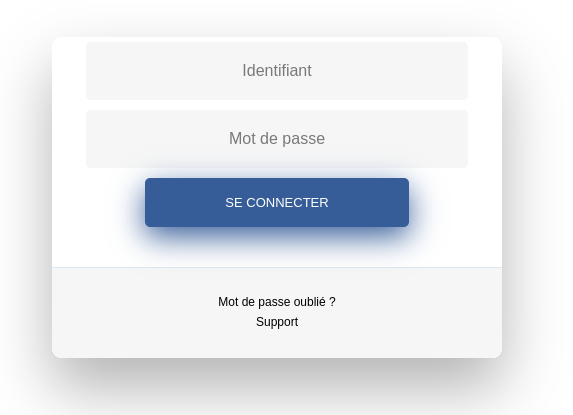
Une fois sur la page de connexion, renseignez votre identifiant qui est l’adresse email (exemple@operateur.com) que vous nous avez communiqué et votre mot de passe, non personnalisable, que nous vous avons attribué puis cliquez sur le bouton « Se connecter ».
Page d’accueil
Présentation générale

La barre horizontale (menu) fait apparaître les différents grands chapitres qui décomposent le logiciel :
-
Accueil
-
Patients/devis
-
Réseau
-
Analyse
-
Paramètres
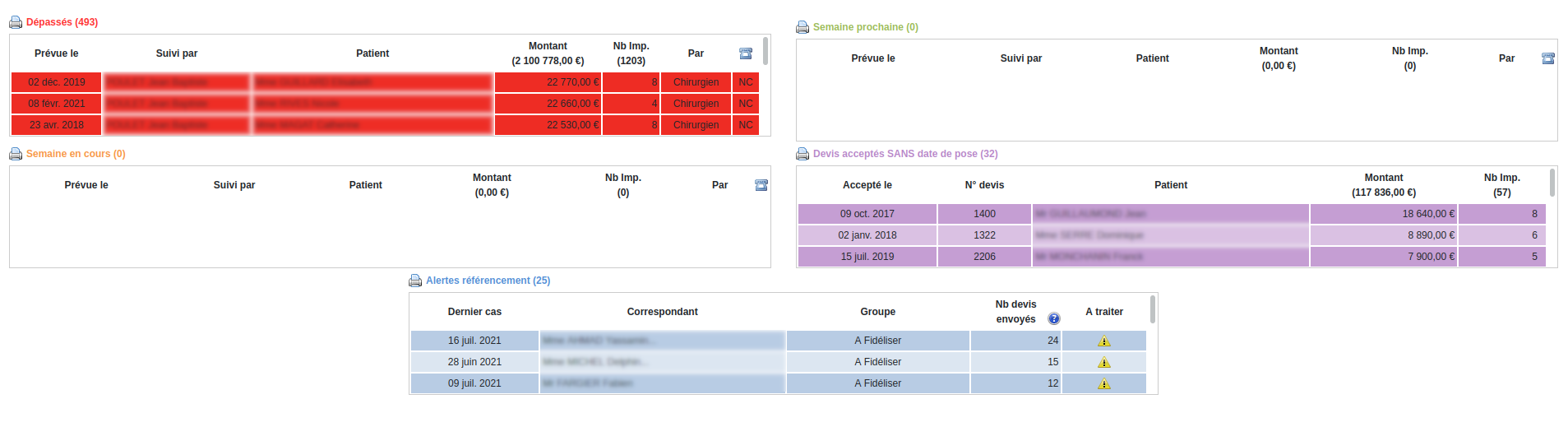
La partie centrale reprenant les événements à traiter : tous les devis « en attente » sont affichés.
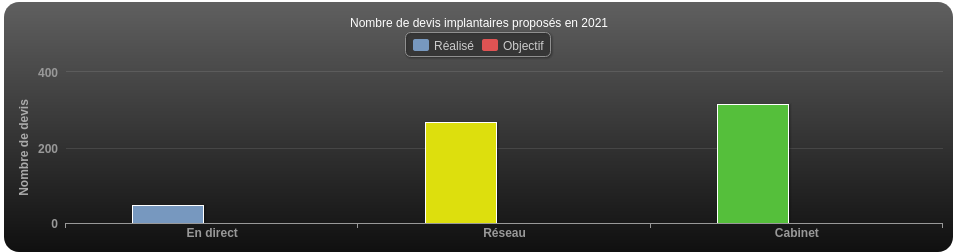
Graphique : Nombre de devis proposés mois par mois versus objectif ; Répartition de l’activité en direct (bleu) et celle de votre réseau (jaune).
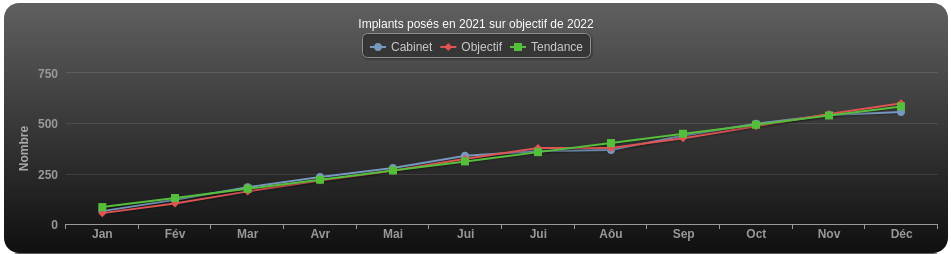
Graphique : Vos résultats cumulés (implants) versus objectifs pour l’année en cours. Une courbe de tendance vous donne une indication sur le résultat possible en fin d’année.
Support

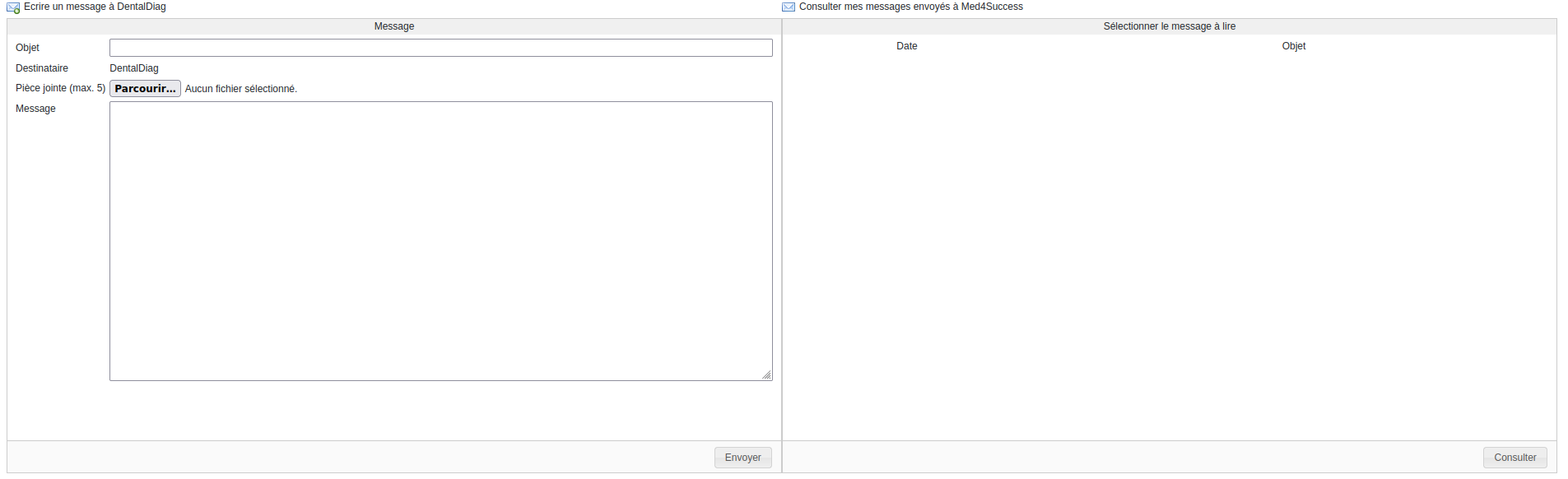
Permet aux utilisateurs d’envoyer un mail à l’équipe DentalDiag. Pour envoyer un nouveau message :
-
Renseigner l’objet
-
Ajouter optionnellement jusqu’à 5 pièces jointes
-
Entrer le contenu de votre message
-
Cliquer sur le bouton « Envoyer »
Evènements à traiter
Les événements sont liés à la gestion des devis « en attente ». Le calendrier affiche toujours la couleur du devis le plus important à traiter dans les délais impartis. Le même devis apparait aux différents stades de l’échéance.
Sont affichés :
Prévue le |
Patient |
Montant |
Nb implants |
Par |
Téléphone |
Date programmée de la relance |
Le nom et prénom du patient |
Le montant du devis |
Le nombre d’implants |
La personne en charge de la relance |
Le patient a-t-il accepté d’être rappelé ? |
| Dépassés |
L’ensemble des devis dont la date d’échéance est dépassée. Tous les devis « en attente » restant affichés.. |
| Semaine prochaine |
Les devis à rappeler dans la semaine prochaine. |
| Semaine en cours |
Les devis à rappeler dans la semaine en cours. |
| Alertes référencement |
S’il y a baisse d’activité du correspondant, son nom s’affiche : traiter le problème. |
Vous pouvez imprimer les listes de chaque tableau en cliquant sur l’icône imprimante situé en haut à gauche de chaque tableau ( )
)
Paramètres
Le menu « Paramètres » regroupe l’ensemble des données, informations et paramètres personnels à saisir.
| Objectifs |
Cette section vous permet de paramétrer les objectifs que vous aurez déterminés par année ainsi que les données inhérentes à votre profil d’exercice professionnel. Vous pouvez paramétrer vos objectifs (en nombre d’implants), la répartition mensuelle. |
| Devis |
Cette section vous permet de paramétrer les produits que vous utilisez ainsi que la tarification que vous appliquez. Vous pouvez paramétrer vos tarifs, l’affichage et l’impression des devis, la ou les marques des matériaux utilisés et vos relances. |
| Cabinet |
Cette section vous permet de renseigner les données administratives de votre cabinet ainsi qu’un descriptif de votre infrastructure professionnelle. Vous pouvez paramétrer vos coordonnées complètes et votre infrastructure du cabinet par année. Vous pouvez visualiser l’historique de vos patients et vos statistiques personnelles. |
| Support |
Cette section vous permet de communiquer par messagerie avec la société Dental-Progress. |
Objectifs
Cette section intègre les objectifs que vous aurez déterminés pour l’année en cours ainsi que les données inhérentes à votre profil d’exercice professionnel.

Définition de mes options
| Exlusif |
Est-ce que vous avez un exercice exclusif de chirurgie ? Exclusif = la prothèse sur implantaire ne fait pas partie de votre exercice quotidien |
| Nombre d’implants attendu |
Quel est votre objectif en nombre d’implants posés pour cette année. |
| Ventilation mensuelle |
La ventilation mensuelle est faite automatiquement ; Vous avez la possibilité d’établir vos ratios personnels d’activité mensuelle. |
Devis
Relances


|
Créer une nouvelle échéance |

|
Modifier l’échéance |

|
Supprimer l’échéance |
| Relance des devis |
Vous pouvez configurer jusqu’à 5 choix de relances : Les choix s’afficheront dans la rubrique des devis. Vos relances figureront sur la page d’accueil. |
| Répartition des relances |
Il est possible de répartir la tâche du rappel des devis entre le chirurgien et les assistantes ; |
Gestion des échéances
Modifier une échéance
| Si vous modifier une échéance, tous les devis étant paramétrés sur cette échéance vont être modifiés. |
Supprimer une échéance
| Tous les devis ayant cette durée comme échéance vont être ramenés à l’échéance inférieure. |
Ajouter une échéance
| Vous pouvez ajouter jusqu’à 5 choix de relances |
Paramétrer la répartition des relances

Déterminez le montant à partir duquel le chirurgien relance personnellement le patient. Saisir le montant et cliquer sur le bouton sauvegarder
Sur la page d’accueil
Si le patient accepte (ou pas) d’être rappelé, la mention chirurgien ou assistance sera affichée pour chaque devis à relancer.
Sur la fiche devis

Vous pourrez faire votre choix parmi les différences échéances programmées
Saisie et impression
Tarifs des actes
Catégories

-
Vous pouvez créer/supprimer autant de catégories souhaitées
-
Vous pouvez personnaliser la dénomination de chaque catégorie
-
L’ordre d’affichage des catégories sera repris dans l’édition et l’impression du devis
Différentes fonctionnalités sont à votre disposition
|
Ajouter une catégorie |

|
Supprimer une catégorie (possible si elle ne contient aucun acte) |

|
Modifier l’intitulé de la catégorie |

|
Modifier l’ordre des catégories. |

|
Imprimer la liste de vos actes et leurs tarifs en vigueur |
|
|
Sauvegarder vos modifications |
Sous catégories
-
Vous pouvez créer/supprimer autant de sous-catégories souhaitées
-
Vous pouvez personnaliser la dénomination de chaque sous-catégorie
-
L’ordre d’affichage des sous-catégories sera repris dans l’impression du devis
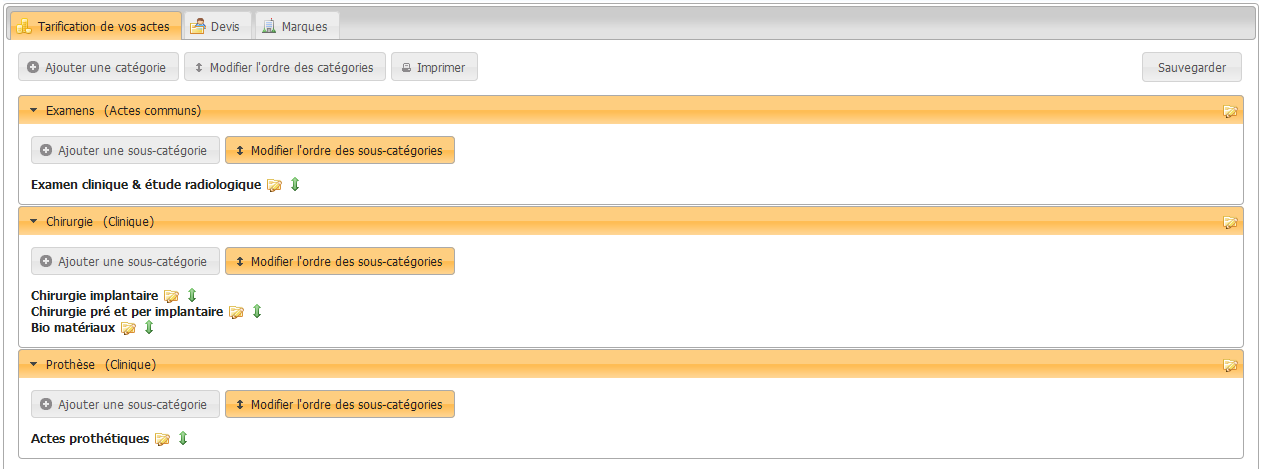
Différentes fonctionnalités sont à votre disposition
|
Différentes fonctionnalités sont à votre disposition |

|
Cliquer puis maintenir sur ce bouton pour changer l’ordre de la sous-catégorie |
|
Ajouter une sous-catégorie |
|
|
Modifier l’intitulé de la sous-catégorie |


Actes
-
Vous pouvez créer/supprimer autant d’actes souhaités
-
Vous pouvez personnaliser la dénomination de chaque acte
-
L’ordre d’affichage des actes sera repris dans l’impression du devis
Saisie des tarifs: mode "carte bleue" Exemple: 30€ s’écrit en 4 chiffres : 30.00
Saisir |
3 |
0 |
0 |
0 |
Affichage |
0.03 |
0.30 |
3.00 |
30.00 |
Pour la cotation de chaque acte, vous pouvez valider la clef et le coefficient
| Pour les actes nomenclaturés |
Le prix unitaire est personnalisable. La base de remboursement et le montant du remboursement SS sont, eux, automatiquement calculé à partir de la base tarifaire de l’année en cours. |
| Pour les actes Hors Nomenclature |
Saisir le prix unitaire |
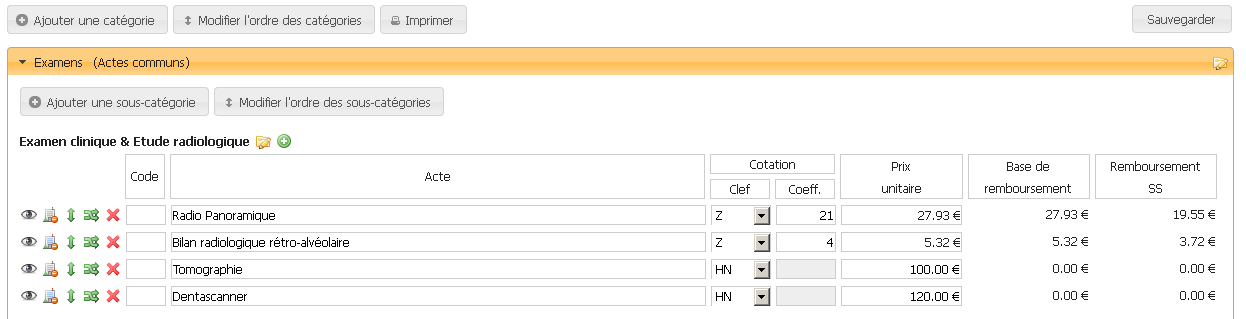
|
|
Modifier l’intitulé de la catégorie ou de la sous-catégorie |
|
|
Ajouter un acte dans la sous-catégorie |

|
Acte visible |

|
Acte masqué |

|
Choix des marques activé |

|
Choix des marques désactivé |
|
|
Changer l’ordre de l’acte (cliquer, maintenir et déplacer) |

|
Déplacer l’acte dans une autre catégorie/sous-catégorie |
|
|
Supprimer l’acte de la liste des tarifs |
Les lignes représentant un implant sont surlignées : ce sont les SEULES lignes qui déterminent le nombre d’implants dans le devis.

Marques d’implants
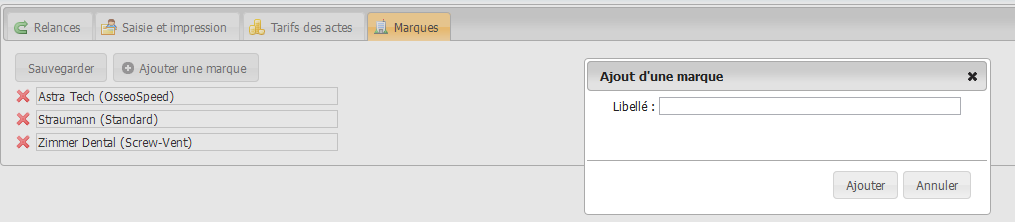
-
Possibilité de modifier l’intitulé de la marque
-
Possibilité d’ajouter / supprimer une marque
Cabinet
Cette section regroupe les données administratives de votre cabinet ainsi qu’un descriptif de votre infrastructure professionnelle.
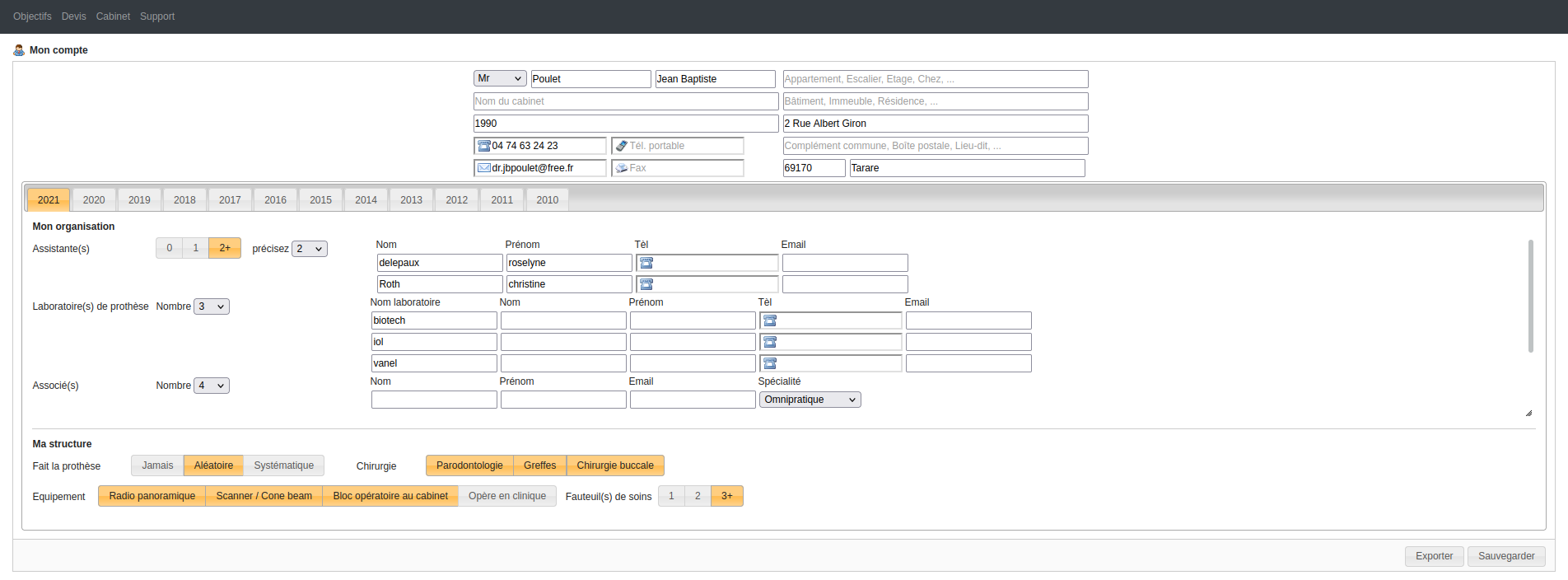
Remplissez correctement l’ensemble des données. Certaines de ces données constitueront l’entête de vos devis.
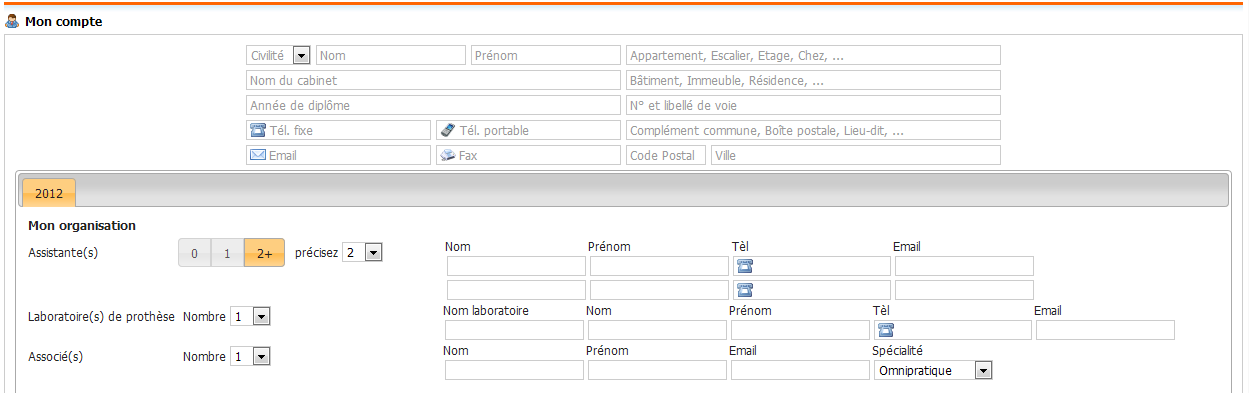
Mon organisation
| Assistantes |
Combien d’assistantes sont présentes au cabinet (accueil/ réception, secrétariat, fauteuil, bloc). Vous pouvez noter nom, prénom, coordonnées. |
| Laboratoire de prothèse |
Vous pouvez répertorier le(s) laboratoire(s). Vous pouvez noter nom, prénom, coordonnées. |
| Associés |
Vous pouvez noter nom, prénom, coordonnées & spécialité. |
Ma structure

Fait la prothèse |
Jamais |
Vous ne faites jamais de prothèse définitive sur implants que vous posez. |
Aléatoire |
Vous faites parfois de la prothèse définitive sur implants que vous posez. |
|
Systématique |
Vous faites systématiquement la prothèse sur les implants que vous posez. |
|
Chirurgie |
Greffes |
Pratiquez-vous des greffes ? |
Parodontie |
Pratiquez-vous la parodontie ? |
|
Chirurgie buccale |
Pratiquez-vous la Chirurgie buccale ? |
|
Équipement |
Radio panoramique |
Avez-vous un équipement radiologique panoramique au cabinet ? |
Scanner/ Cone beam |
Avez-vous un équipement radiologique type scanner au cabinet ? |
|
Bloc opératoire au cabinet |
Avez-vous un bloc opératoire au cabinet ? |
|
Opère en clinique |
Opérez-vous en clinique ? |
|
Fauteuil de soins |
Combien de fauteuils de soins possédez-vous au cabinet ? |
|
Exporter
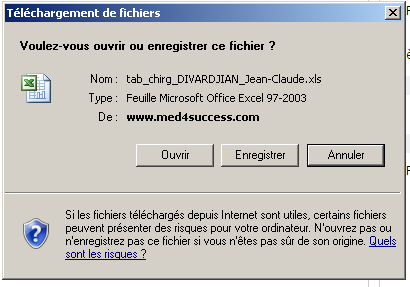
Vous pouvez exporter vos données personnelles d’activité en cliquant sur le bouton « Exporter ». Dans ce document, une synthèse par année sera disponible
Tous vos patients sont affichés :
-
Vous pouvez aller sur la ligne du patient recherché et cliquer pour accéder aux détails du cas patient (faire apparaître sa fiche, son devis).
-
Les lignes ayant un fond grisé sont les devis ne comportant pas d’implants.
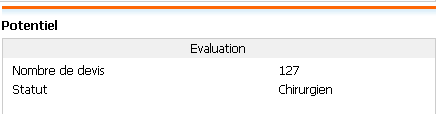
Les paramètres d’évaluation sont affichés. Ils indiquent les deux éléments suivant :
-
Nombre de devis traités
-
Statut : Chirurgien (si tel est votre cas)
Support
Cette section vous permet d’obtenir les informations nécessaires pour une prise en main à distance de votre ordinateur et de communiquer avec la société DentalDiag par le biais d’une messagerie.
Prise en main à distance de votre ordinateur
Vous pouvez télécharger la version Windows ou Mac du logiciel de prise en main à distance de votre ordinateur pour obtenir de l’aide. Vous pouvez également consulter une notice détaillée au format PDF de la démarche à suivre.
Écrire un message à DentalDiag
Cf. Support dans la section 3.1.3
Consulter mes messages envoyés à l’équipe DentalDiag
Tous vos messages envoyés sont archivés. Vous avez donc toute liberté à les consulter à tout moment.
Réseau
Listing
Rechercher un correspondant
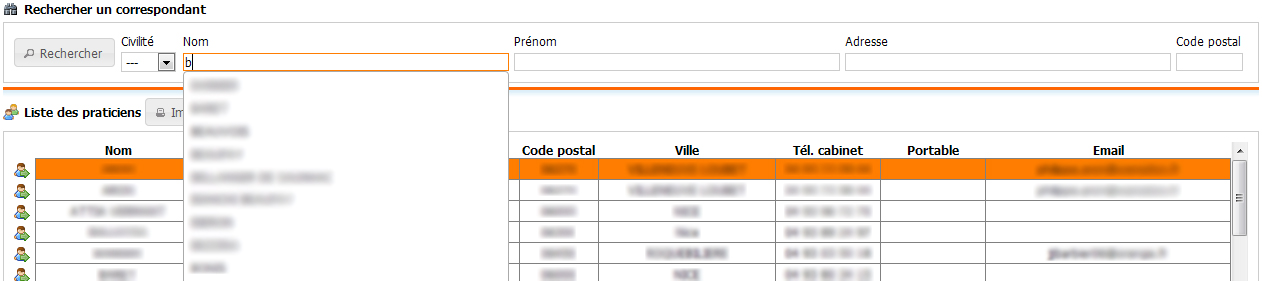
Sélectionner la civilité dans le menu déroulant et/ou écrire les 1ères lettres du nom, du prénom, de l’adresse et/ou les 1ers chiffres du code postal du correspondant et cliquer sur « Rechercher ».
La recherche est possible sur les champs suivants :
-
Par la civilité
-
Par le nom
-
Par le prénom
-
Par l’adresse
-
Par le code postal
Rechercher un correspondant dans la liste
Vous pouvez trier la liste des correspondants en cliquant sur l’intitulé d’une colonne. Par exemple, un clic sur la colonne « Ville » triera la liste des correspondants par ville, dans cet exemple par ordre alphabétique, et d’une manière générale du plus petit au plus grand. Un nouveau clic sur l’intitulé d’une colonne déjà utilisée pour le tri inversera l’ordre.
-
Sélectionner votre correspondant en cliquant sur la ligne.
-
Double cliquer sur la ligne du correspondant ou cliquez sur l’icône devant la ligne pour accéder à sa fiche.
-
Vous pouvez imprimer la liste des correspondants.
Nouveau
Créer un nouveau correspondant

-
Saisir les coordonnées du correspondant. Les définitions apparaissent en pop-up pour vous aider à saisir les données.

Son environnement professionnel
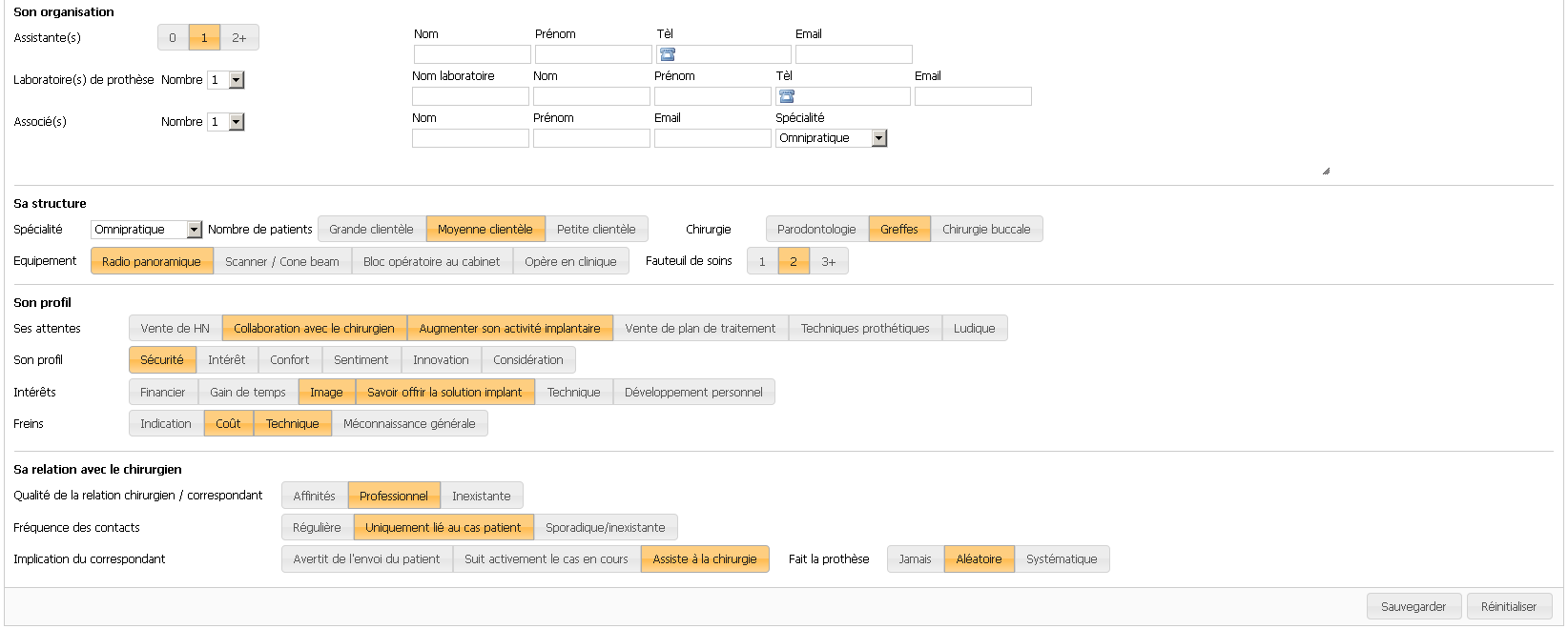
Son organisation
| Assistantes |
En cochant le nombre, une fiche de renseignement s’affichera (nom, prénom, téléphone, e-mail) |
| Laboratoire de prothèse |
En cochant le nombre, une fiche de renseignement s’affichera (nom du laboratoire, nom, prénom, téléphone, e-mail) |
| Associés |
En cochant le nombre, une fiche de renseignement s’affichera (nom, prénom, e-mail, spécialité) |
Sa structure
Spécialité |
A-t-il une spécialité ? Omnipratique sera affichée par défaut |
|
Nombre de patients |
Grande clientèle |
C’est une estimation ! : quelques indices/pistes : beaucoup de patients, CA > 400k€, 1 assistante au minimum,… |
Moyenne clientèle |
C’est une estimation ! : quelques indices/pistes : nb moyen de patients, CA 200- 400k€, |
|
Petite clientèle |
C’est une estimation ! : quelques indices/pistes : peu de patients, CA < 200k€, surface cabinet très réduite,…) |
|
Chirurgie |
Cocher les différents types de chirurgies effectuées dans son cabinet |
|
Équipement |
Cocher les équipements présents dans son cabinet |
|
Fauteuil de soins |
Cocher le nombre de fauteuils de soins |
|
Son profil
Ses attentes |
Quels sont les thèmes/ activités/compétences que votre correspondant voudraient aborder en formation |
|
Son profil |
Sécurité |
Correspondant ne voulant pas prendre de risque |
Intérêt |
Préfère bridge à l’implant |
|
Confort |
Souhaite que l’on vende à sa place le plan de traitement (par ex !!) |
|
Sentiment |
Le fera car c’est vous ! |
|
Innovation |
Veut le meilleur système implantaire (techniquement) |
|
Considération |
Travaille toujours avec les meilleurs |
Intérêts |
Dans quel but veut-il améliorer ses compétences & connaissances ? |
Freins |
|
Sa relation avec le chirurgien
Qualite de la relation chirurgien / correspondant |
Quelles sont les bases de votre relation avec votre correspondant ? |
Fréquence des contacts |
Sous quelle forme ? |
Implication du correspondant |
Comment se concrétise l’implication du correspondant ? |
Fait la prothèse |
Oui / Non / Toujours |
Synthèse du correspondant (activité, performance)
Vous pouvez exporter les données économiques pour chaque correspondant.
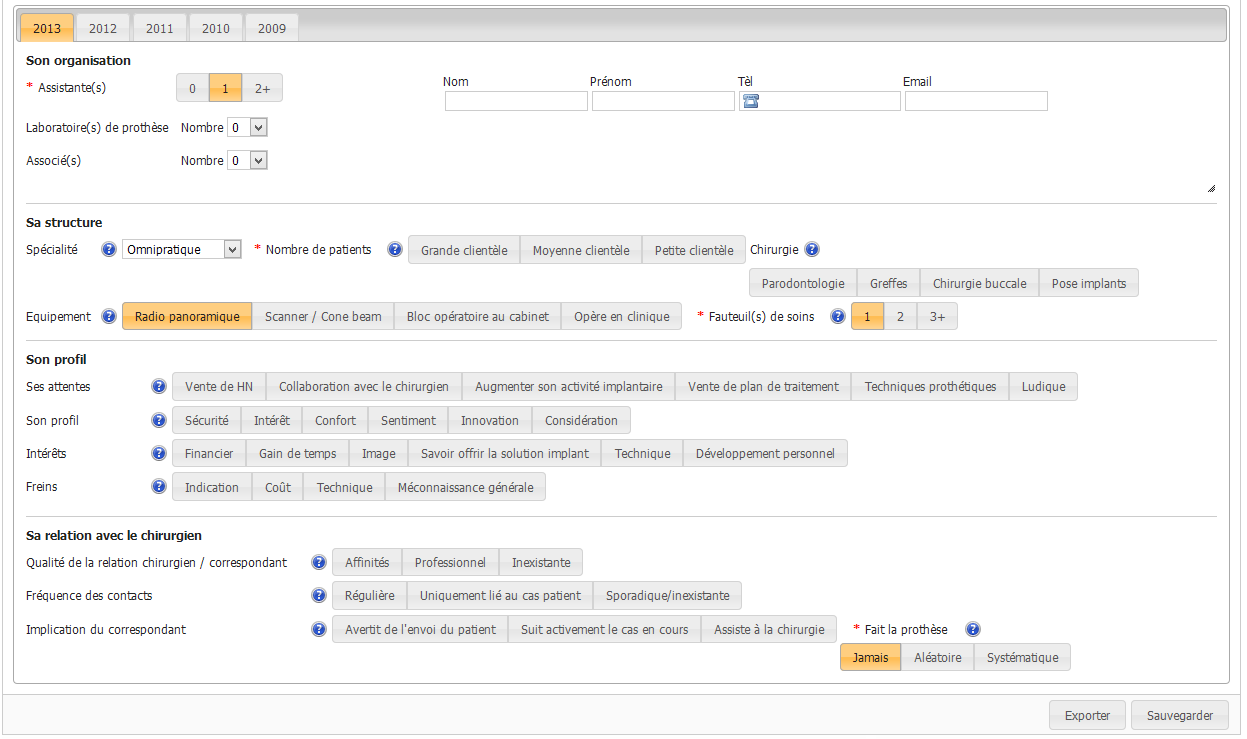
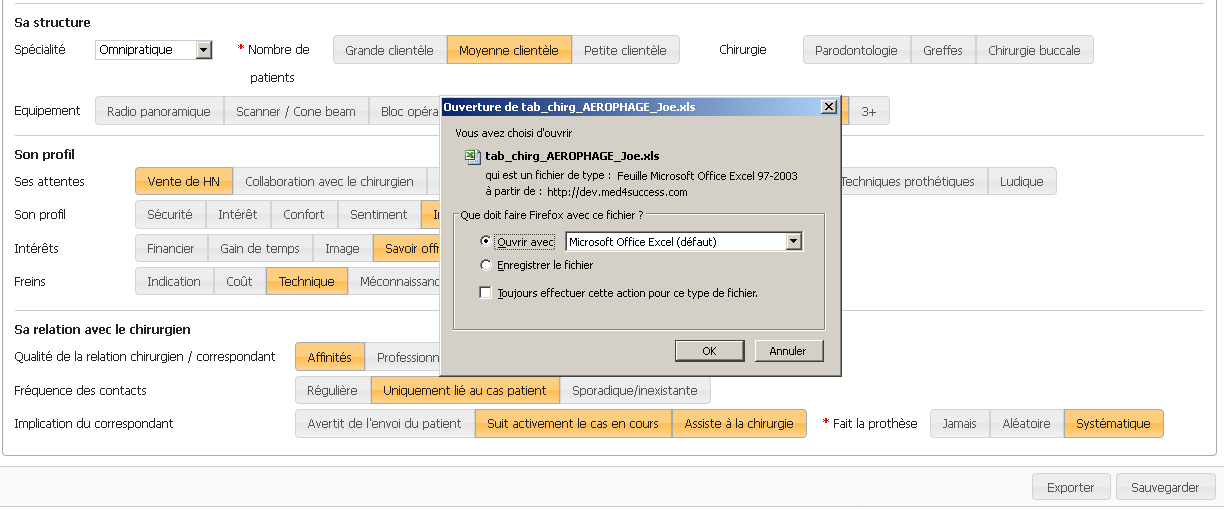
Vous obtiendrez la synthèse de l’activité du correspondant sous forme d’un document Excel que vous pourrez enregistrer dans vos documents.
Patients / Devis
Listing
Rechercher un patient
Écrire le numéro de devis et/ou sélectionner la civilité dans le menu déroulant et/ou écrire les 1ères lettres du nom, du prénom, de l’adresse et/ou les 1ers chiffres du code postal du patient et cliquer sur « Rechercher ».
Recherche
-
Par le numéro de devis
-
Par la civilité
-
Par le nom
-
Par le prénom
-
Par l’adresse
-
Par le code postal
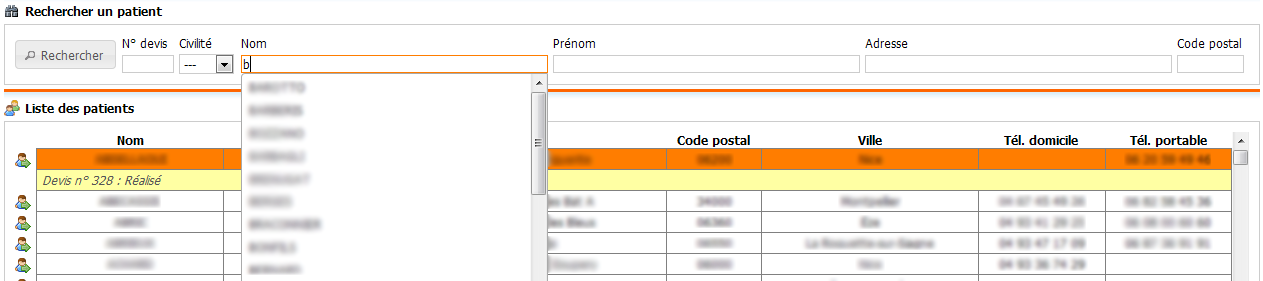
Rechercher un patient dans la liste des patients
Vous pouvez trier la liste des patients en cliquant sur l’intitulé d’une colonne. Par exemple, un clic sur la colonne « Ville » triera la liste des patients par ville, dans cet exemple par ordre alphabétique, et d’une manière générale du plus petit au plus grand. Un nouveau clic sur l’intitulé d’une colonne déjà utilisée pour le tri inversera l’ordre.
-
Sélectionner votre patient en cliquant sur la ligne.
-
Double cliquer sur la ligne du patient ou cliquez sur l’icône devant la ligne pour accéder à la fiche patient.
Nouveau
Créer un nouveau patient

Les définitions apparaissent en pop-up après le clic sur l’icône ci-dessus pour vous aider à saisir les données.

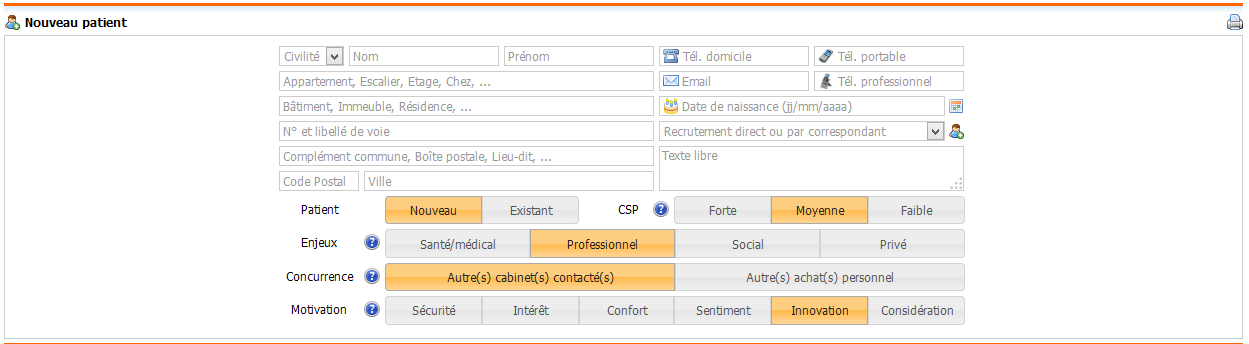
Code postal |
En saisissant le code postal, choisir parmi le CP proposé… |
|
Ville |
… le ou les noms de villes vous seront proposés |
|
Patient |
Nouveau / Existant |
|
CSP (Catégorie Socio Professionnelle) |
Forte |
Exemples : Profession et/ou revenus personnels importants, cadre supérieur |
Moyenne |
Exemples : Cadre moyen, retraité, … |
|
Faible |
Exemples : Salarié, qualification simple/ Revenus faibles |
|
Enjeux |
Santé / Médical |
Le patient a besoin d’améliorer sa situation dentaire pour des raisons de santé/médicales |
Professionnel |
Le patient a besoin d’améliorer son aspect dentaire pour des raisons professionnelles |
|
Social |
Le patient a besoin d’améliorer son aspect dentaire pour des raisons sociales |
|
Privé |
Le patient a besoin d’améliorer son aspect dentaire pour des raisons d’ordre privée |
|
Concurrence |
Autre(s) cabinet(s) contacté(s) |
Est-ce que le patient a demandé des devis auprès d’autres cabinets ou fait-il le tour des cabinets ? |
Autre(s) achat(s) personnel |
Le patient avait prévu d’autres dépenses (voitures, immobilier, Vacances,… |
|
Motivation |
Sécurité |
Pas de risque, pose des questions de type : « Est ce dangereux ? Quels risques cette intervention comporte ? » |
Intérêt |
« Qu’est-ce que je gagne ? » « Comment puis-je gagner sur ma mutuelle ? » |
|
Confort |
Pas d’effort. Veut le service compris. « Pouvez-vous vous occuper des problèmes de mutuelle pour moi? » |
|
Sentiment |
« Est-ce vous personnellement qui allez s’occuper de moi ? » |
|
Innovation |
neuf = mieux. « Ce sont les implants les plus aboutis ? » |
|
Considération |
« Je veux ce qu’il y a de mieux pour moi ? » |
|
Créer un nouveau patient et un devis
-
Si le patient n’existe pas :
-
Il faut d’abord le créer. Un traitement sera créé en même temps que le nouveau patient.
-
-
Si le patient a déjà été créé :
-
Rechercher le patient
-
Lors de la création d’un nouveau patient, saisir l’ensemble des données concernant le cas (patient) et les soins, traitements en cours, à savoir :
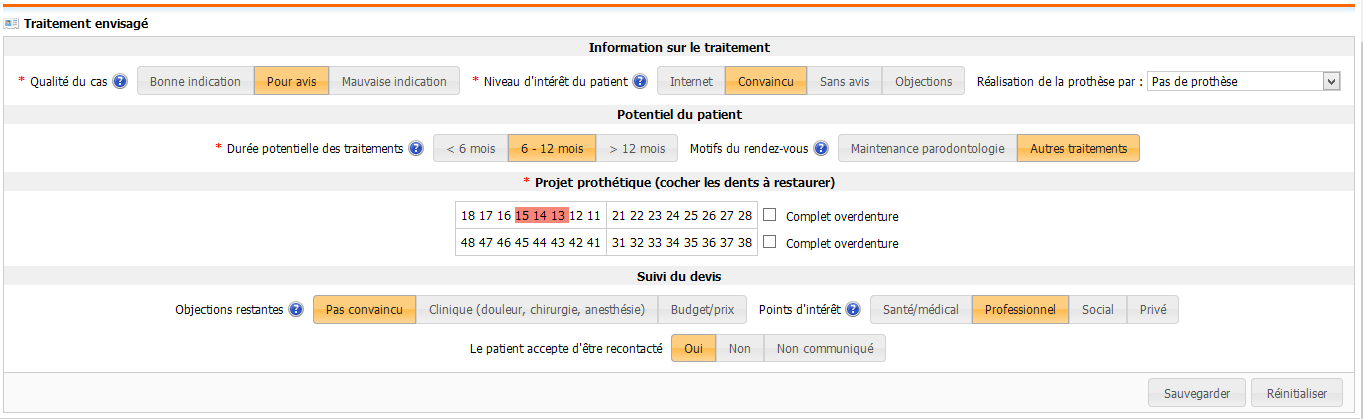
Information sur le traitement
Qualité du cas |
Bonne indication |
Le dentiste envoie un bon cas ou l’implant est sa technique de référence (1ère intention) |
Pour avis |
Le patient est envoyé, sans conviction aucune |
|
Mauvaise indication |
Le cas est difficilement traitable |
|
Niveau d’intérêt du patient |
Internet |
Le patient est allé s’informer sur internet |
Convaincu |
Le patient est convaincu que la solution implantaire est la meilleure pour lui ? |
|
Sans avis |
Le patient n’a pas d’idée précise sur les différentes solutions proposées |
|
Objections |
Le patient peut avoir des idées préconçues, des informations qui le font douter sur la solution implantaire |
|
Réalisation de la prothèse |
Pas de prothèse ou Chirurgien ou Correspondant |
Ce choix n’apparaît que si le devis est en recrutement direct, il faut alors indiquer parmi les correspondants, le praticien qui réalisera la prothèse s’il contient des implants. |
Potentiel du patient
Motifs du rendez-vous |
Maintenance parodontologie |
Est-ce que la proposition a été faite lors d’un contrôle après traitement de parodontologie ? |
Autres traitements |
||
Durée potentielle des traitements |
< 6 mois |
Patient court terme; l’ensemble des traitements nécessaire durent mois de 6 mois |
6 - 12 mois |
Patient moyen terme; l’ensemble des traitements nécessaire durent de 6 à 12 mois |
|
> 12 mois |
Patient long terme; l’ensemble des traitements nécessaire durent plus de 12 mois |
Projet prothétique (cocher les dents à restaurer)
Nomenclature dentaire |
18 - …. - 28 |
Cocher les numéros de dents à restaurer |
48 - .… - 38 |
||
Complet overdenture |
Prothèse de recouvrement (overdenture) |
Suivi du devis
Objections restantes |
Pas convaincu |
Estime que la solution implantaire n’est pas faite pour lui/elle |
Clinique |
Peur de la chirurgie, de la douleur,…. |
|
Budget/prix |
Le frein est financier |
|
Points d’intérêt |
Santé/médical |
Vous avez décelé un enjeu personnel du patient lié à une maladie possible |
Professionnel |
Les enjeux professionnels ont été évoqués par le patient (relation avec des clients ou des collaborateurs) |
|
Social |
Cette personnes à des responsabilités, et intervient en public, sa dentition peut être défavorisant |
|
Privé |
Sa famille ses enfants, son critique face à lui, la personne vient de divorcer et veut refaire sa vie !! |
|
Le patient |
Oui / Non |
Le patient a répondu oui/non |
accepte d’être recontacté |
Non communiqué |
L’information n’a pas été communiquée au patient lors de la remise du devis |
Une fois le traitement créé : accéder au devis.
Accéder à la fiche patient
La fiche patient regroupe toutes les informations d’un patient en particulier, cette fiche contient 4 parties :
-
Les données administratives
-
Le traitement en cours
-
La liste des traitements et devis liés à ce patient
-
La satisfaction du patient
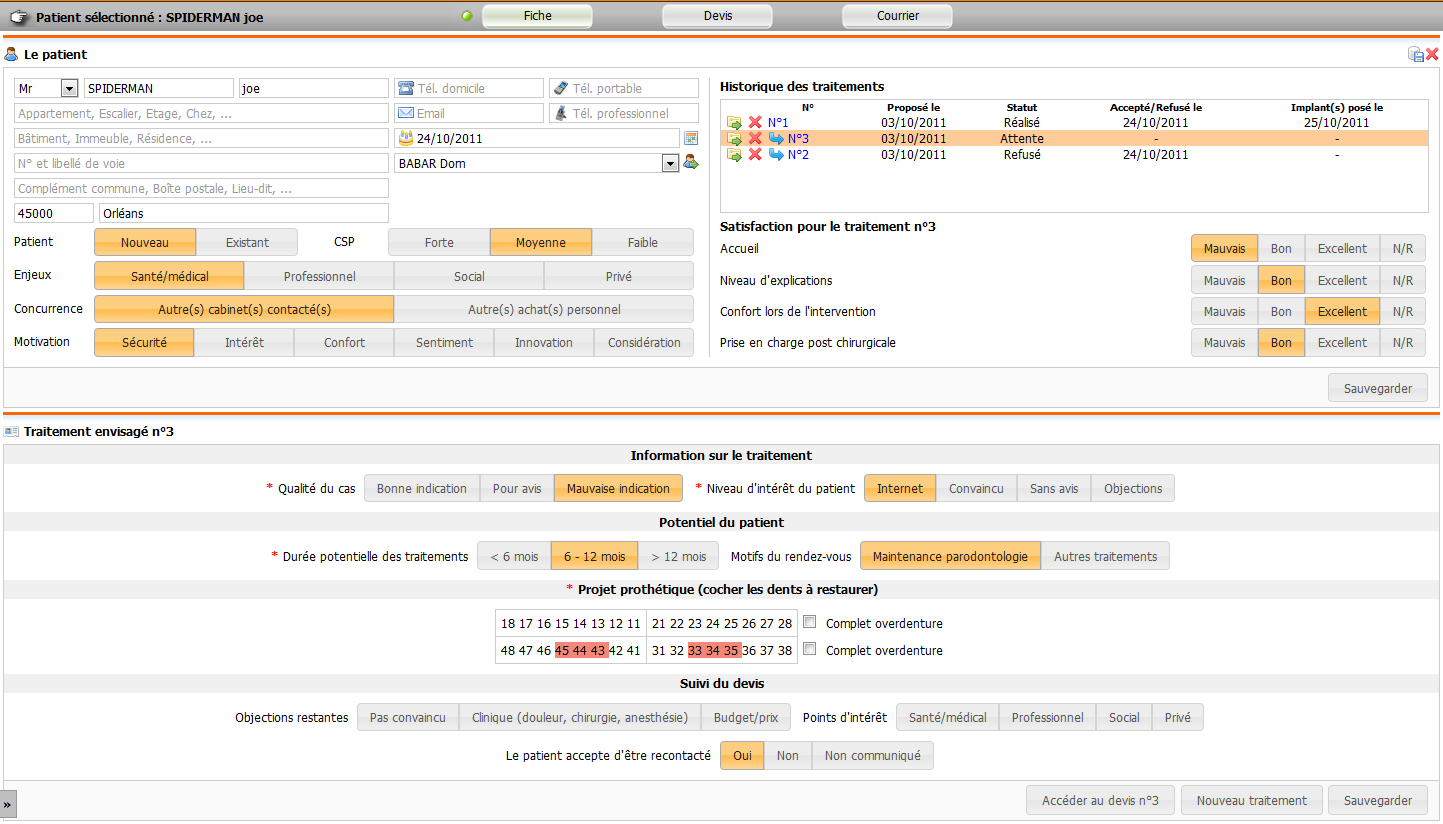
Patient en cours
Les coordonnées du patient sont affichées. Vous pouvez renseigner/modifier les différents éléments et sauvegarder.
Traitement en cours
Le traitement en cours regroupe les informations du traitement actuellement visualisé. Vous pouvez renseigner/modifier les différents éléments et sauvegarder.
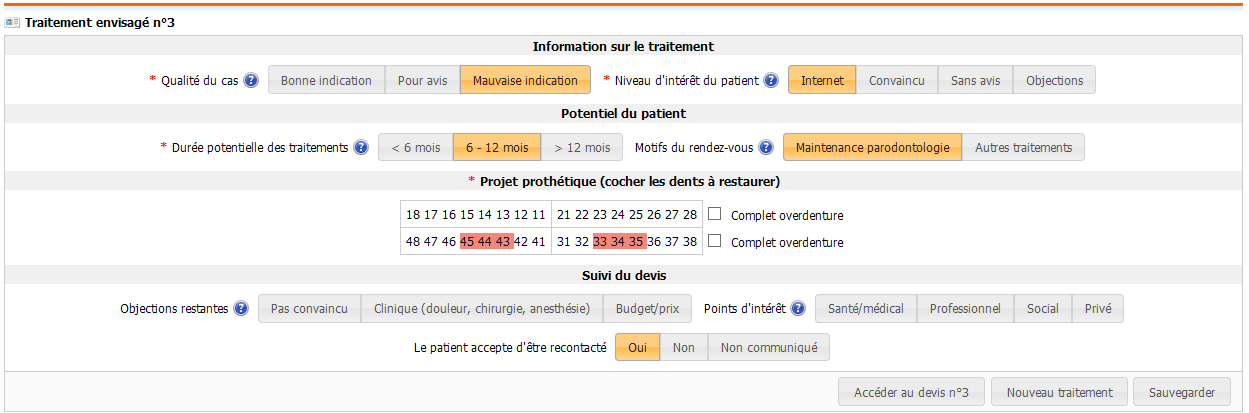
Pour accéder au devis du traitement en cours, cliquer sur le bouton « Accéder au devis N° ».
Vous accédez au devis :
-
Voir et imprimer le devis
-
Complétez le suivi du devis puis sauvegarde
Historique des traitements
La page affiche par défaut le dernier traitement effectué sinon le traitement en cours. Pour accéder à un devis : cliquer sur l’icône ci-dessous.

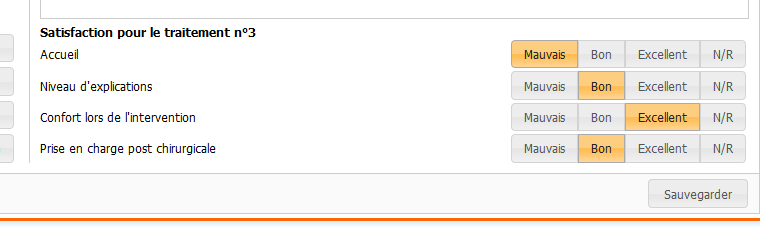
Satisfaction des patients
Chaque patient traité devra remplir un petit questionnaire d’appréciation sur les prestations du chirurgien : Conseil : afin d’obtenir un nombre important de réponses, rendez-le anonyme !
Si le patient est référé par un correspondant, il faudra que ce dernier se charge de faire remplir le questionnaire par le patient et faire parvenir les résultats au chirurgien pour l’intégration des données dans la base.
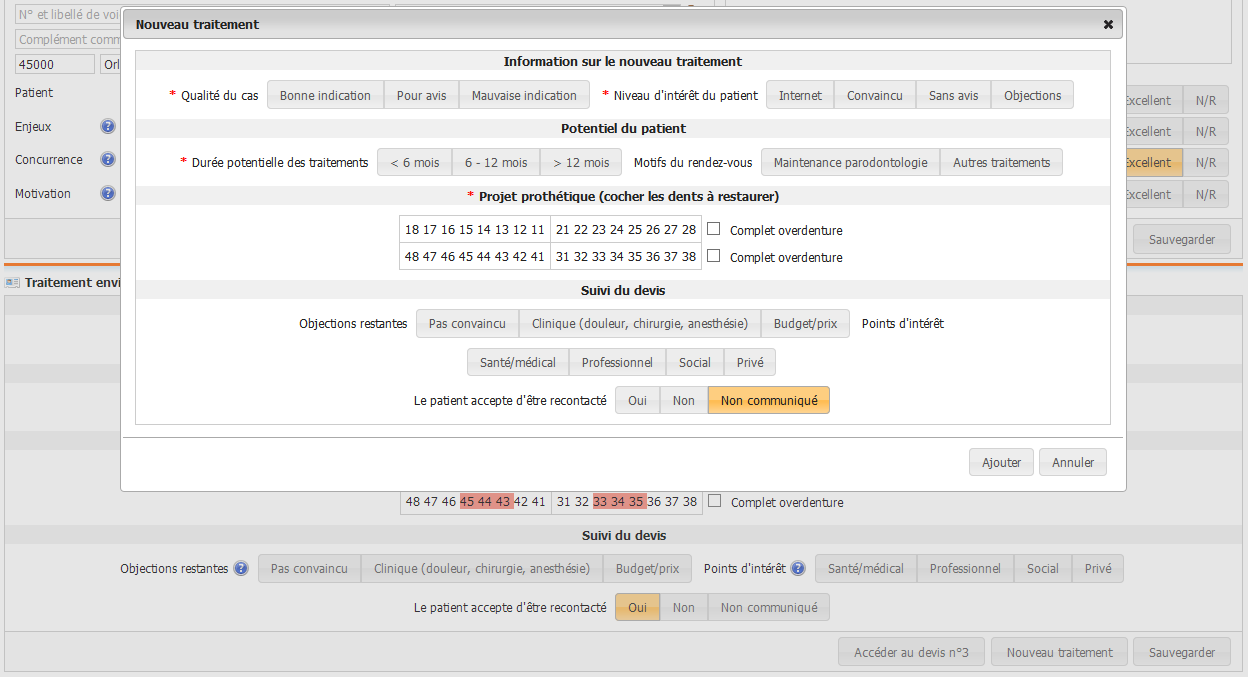
Nouveau traitement
Pour tout nouveau patient ou patient existant, vous pouvez créer un nouveau traitement :
Nouveau devis
Un devis est automatiquement créé lorsqu’un nouveau traitement est créé : voir chapitre Devis
Éditer un devis
Une fois le traitement global établit, …
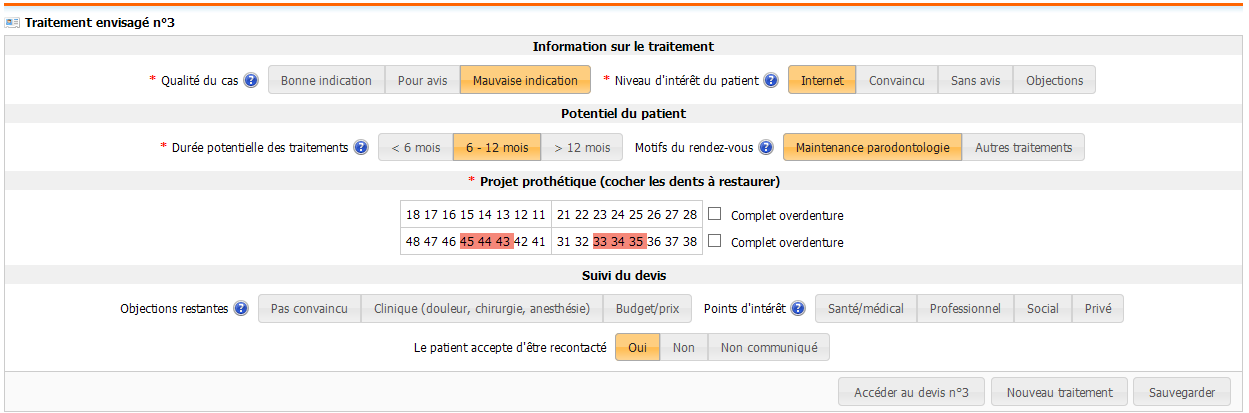
En cliquant directement sur "Complet Overdenture", la saisie automatique s’opère sur toutes les dents.


Le traitement s’affiche en "attente" avant la saisie du devis.

Saisie du devis
Chaque chapitre/édentement s’affiche individuellement
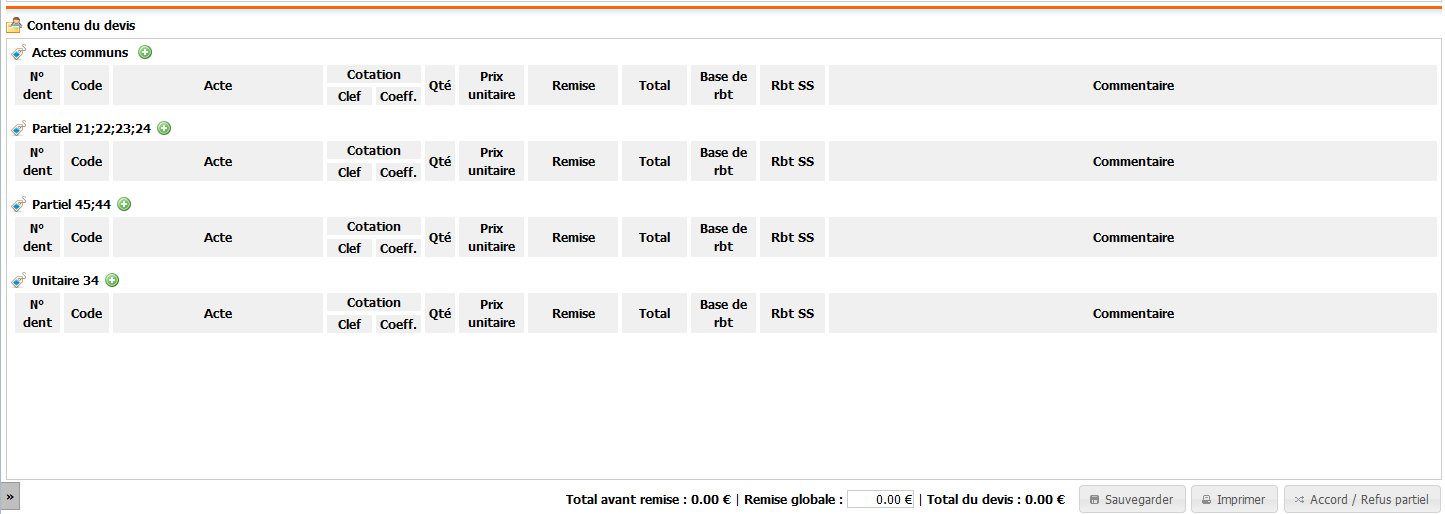
Il vous suffit de compléter avec les actes. Cliquer sur l’icône d’ajout ci-dessus pour ouvrir la fenêtre d’ajout des actes.
Par exemple, après avoir cliqué sur l’icône d’ajoute à droite de l’édentement « Unitaire 34 », la fenêtre vous permettant d’ajouter un ou plusieurs actes s’ouvre.
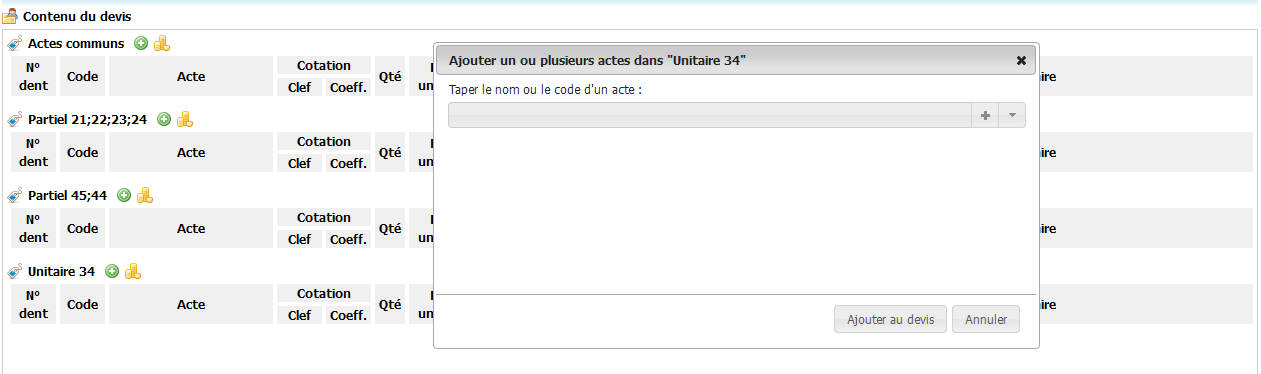
Vous pouvez taper votre recherche (nom ou code d’acte) dans le champ intuitif puis sélectionner, dans la liste, l’acte que vous souhaitez ajouter.
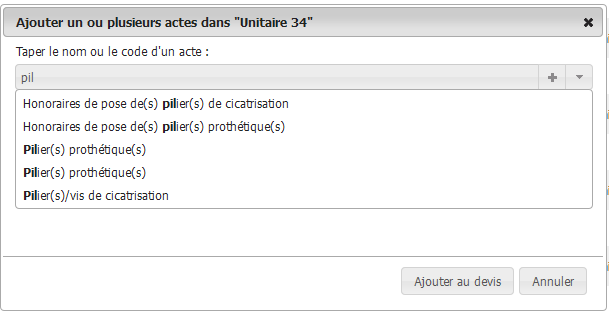
A la sélection, l’acte est ajouté. Procéder de la même façon jusqu’à ce que vous ayez ajouté tous les actes désirés.
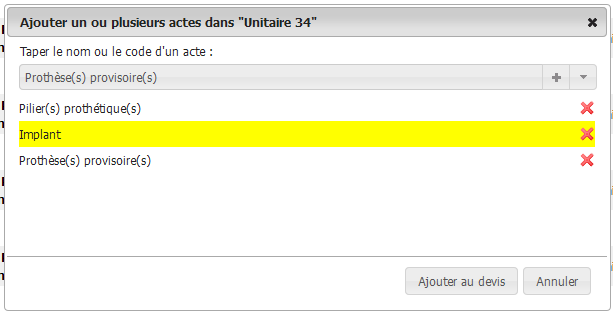
Vous pouvez également faire apparaître, en cliquant sur l’icône  , la liste exhaustive des actes ajoutables,
dans cet exemple, à l’édentement « Unitaire 34 ».
, la liste exhaustive des actes ajoutables,
dans cet exemple, à l’édentement « Unitaire 34 ».
Si vous ne sélectionnez pas l’acte dans la liste, par exemple en tapant complètement un nom d’acte, cliquez sur l’icône  pour l’ajouter.
Si vous avez ajouté un acte par erreur ; cliquez sur l’icône pour le supprimer.
pour l’ajouter.
Si vous avez ajouté un acte par erreur ; cliquez sur l’icône pour le supprimer.
Terminer en ajoutant le tout au devis en cliquant sur le bouton « Ajouter au devis ».
Suppression d’un acte dans le devis
Cliquer sur l’icône  et confirmer "oui"

Remise globale
Si vous voulez appliquer une remise globale sur le devis; noter le montant de la remise dans la case ci-dessous
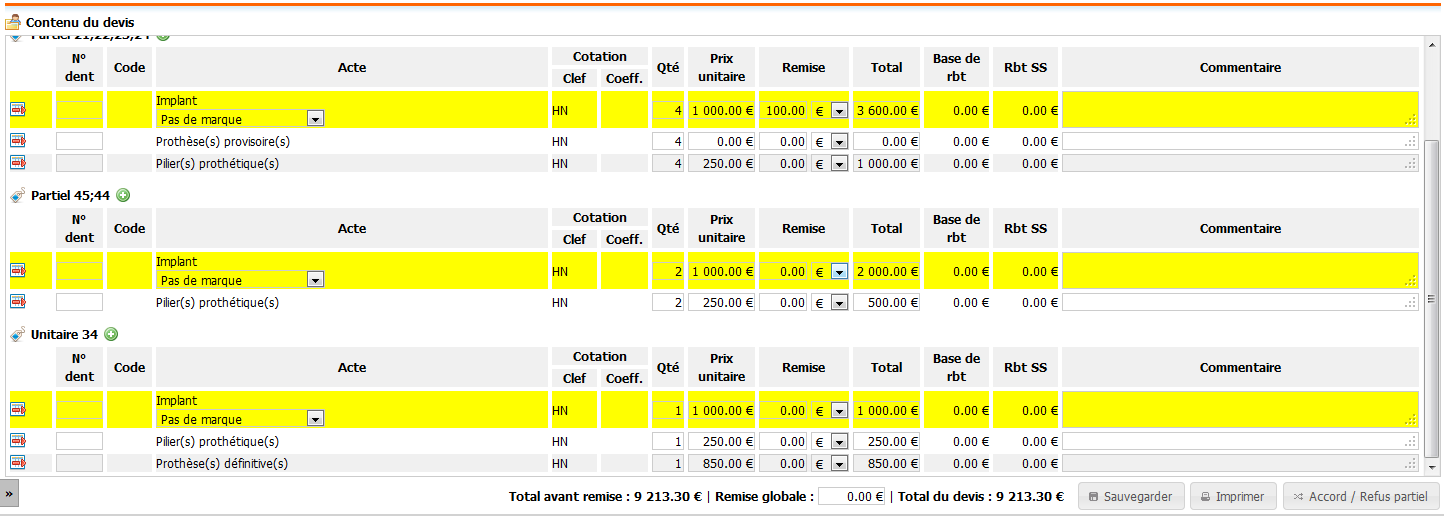
Tarification multiple d’implants
Possibilités d’ajouter plusieurs tarifs d’implants
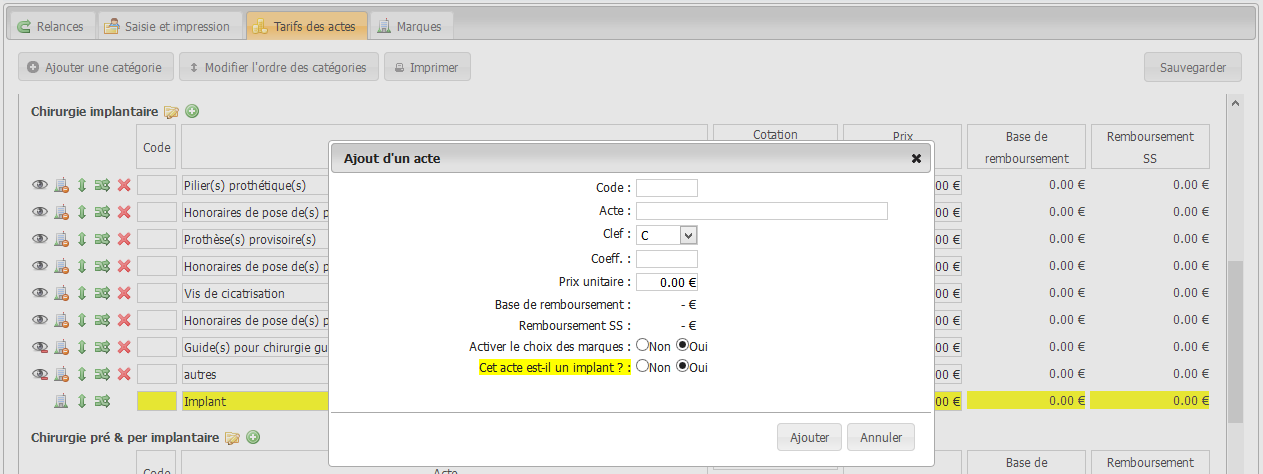
Cocher Oui si implants
Création d’actes pendant la saisie du devis
-
Vous pouvez créer un nouvel acte pendant la saisie du devis (vous n’avez pas à sortir du devis pour le faire)
-
Lors de la saisie du devis, cliquer sur icône :

Statut du devis
-
« En attente » :
-
Le statut « en attente » s’affiche par défaut
-
Inscrire la date du jour de remise du devis au patient
-
Validez le délai de relance
-
Sauvegardez
-

-
« Accepté » :
-
le patient accepte le devis
-
Noter la date d’acceptation
-
Noter la date de pose d’implant(s)
-
Si vous notez une date en avance du calendrier, le devis sera pris en compte à la date indiquée dans les statistiques.
-
-
Sauvegardez
-

-
« Refusé » :
-
Le patient refuse le devis
-
Noter la date dans « Refusé le »
-
Renseigner l’objection principale émise par le patient. (une seule réponse possible)
-
Sauvegardez
-

Accord / refus / en attente COMPLET du devis
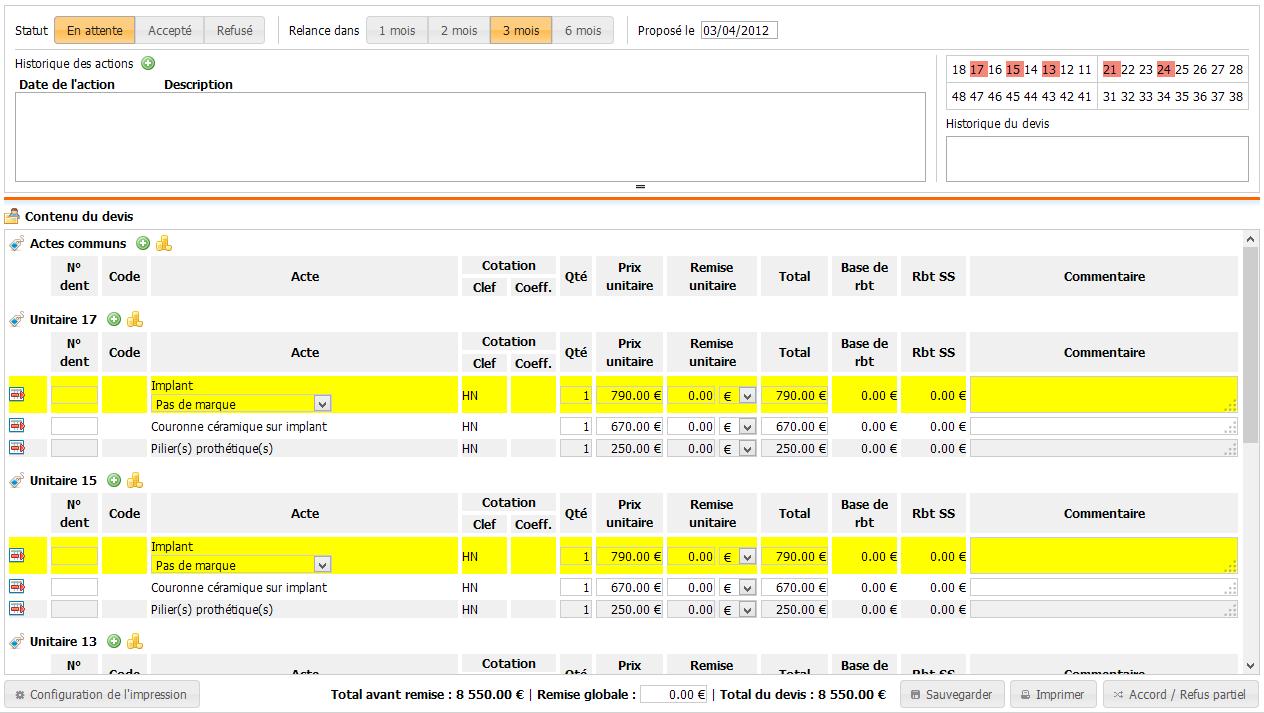
Accord / refus / en attente PARTIEL du devis
Si votre devis est accepté/refusé ou mis en attente partiellement, cliquer sur touche "Accord / Refus partiel" Une fenêtre va s’ouvrir
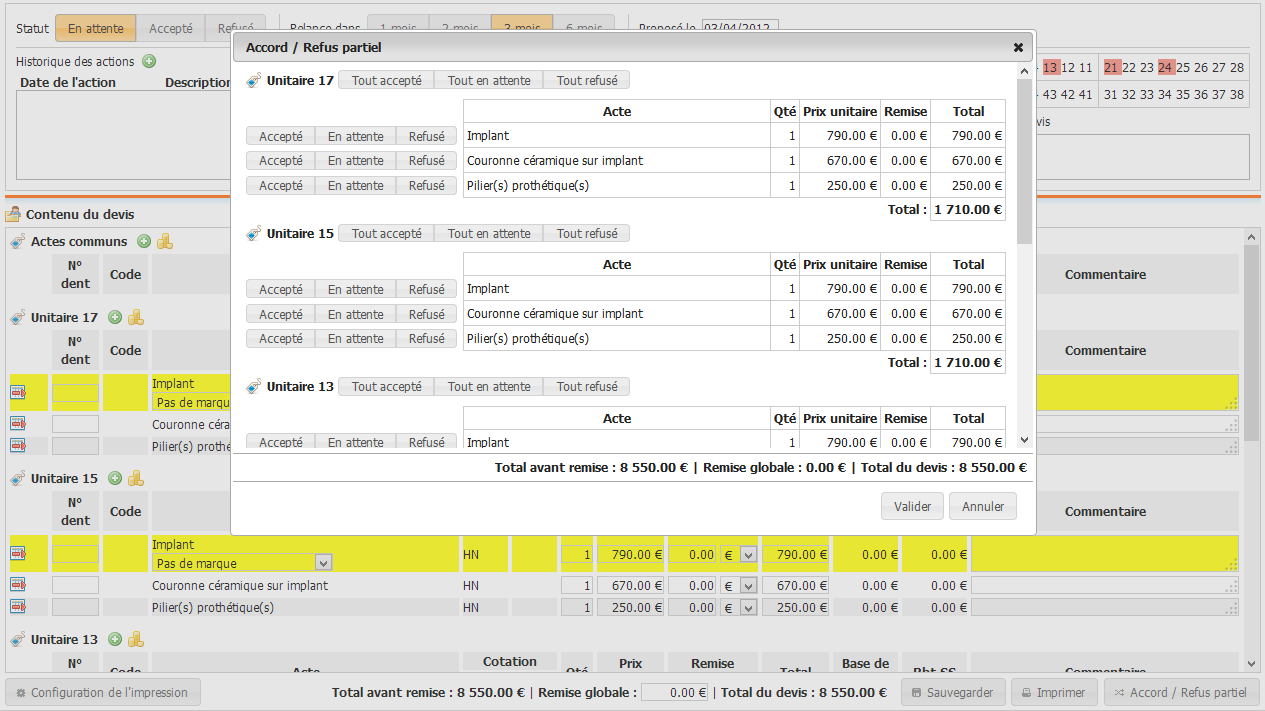
Accord partiel
Vous pouvez accepter/refuser/mettre en attente, soit :
-
Par bloc
-
Acte par acte
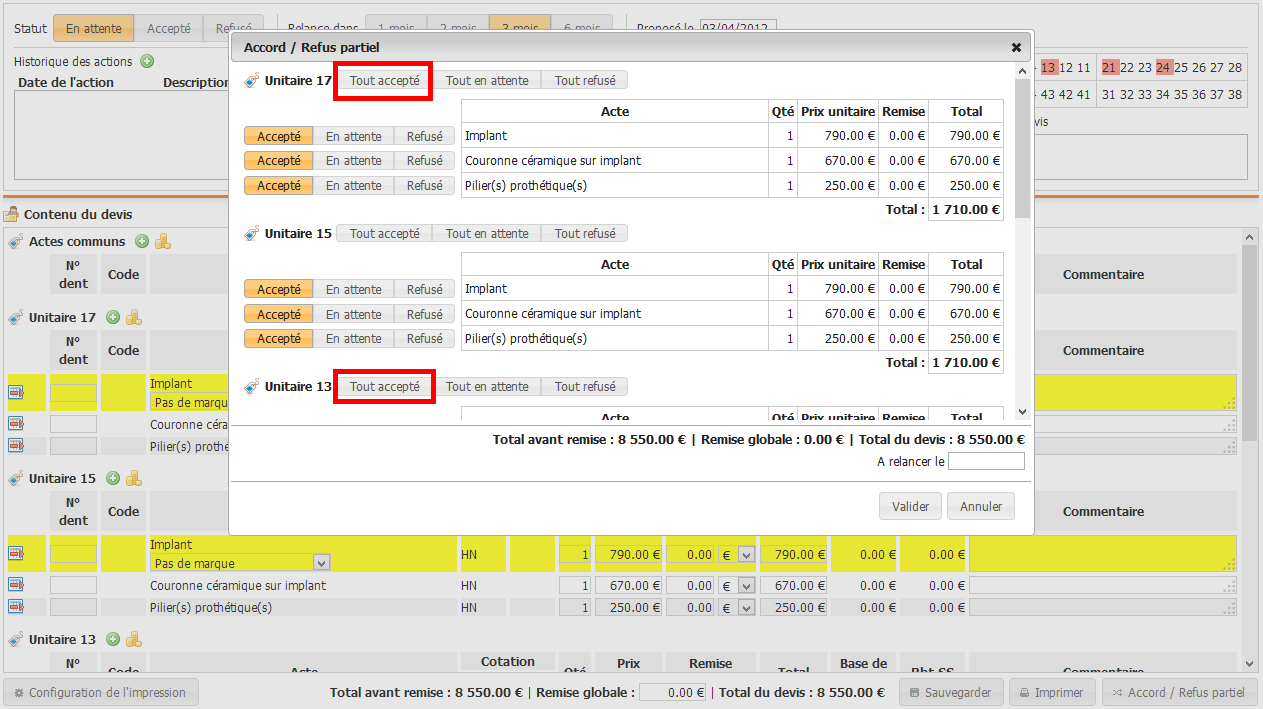
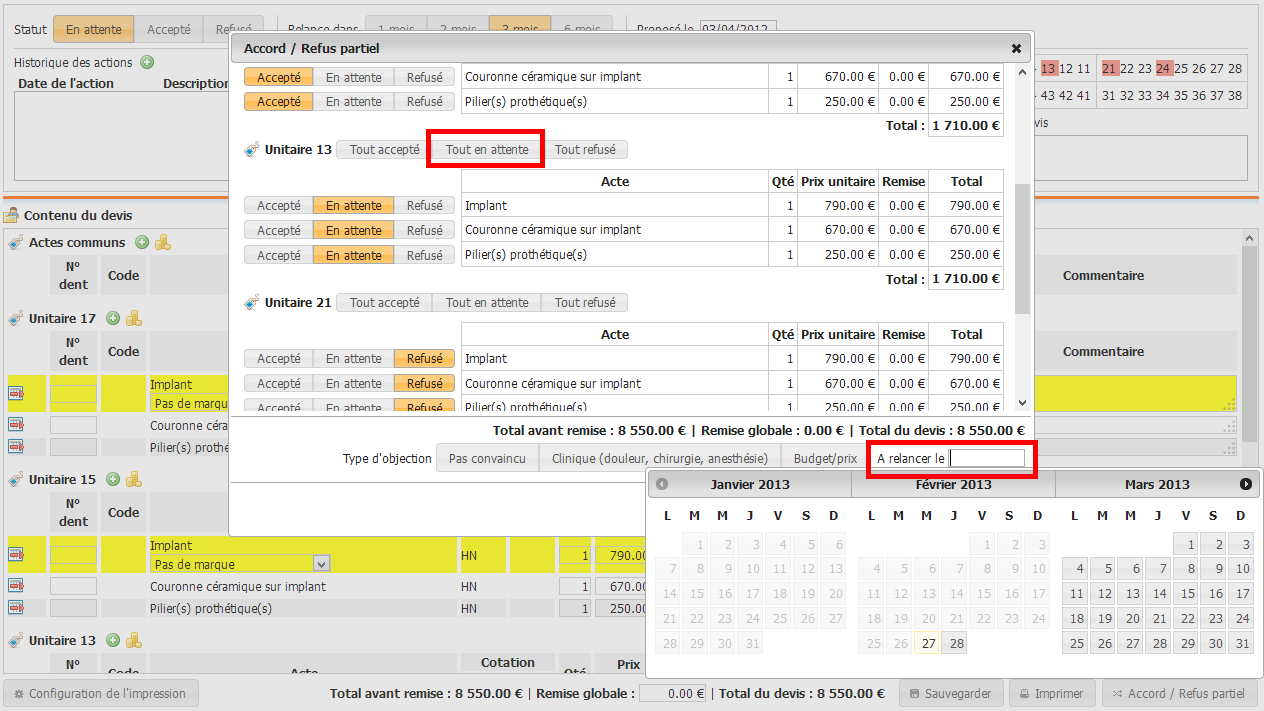
Mise en attente partielle
Dans le cas d’une mise en attente, valider la date de la relance
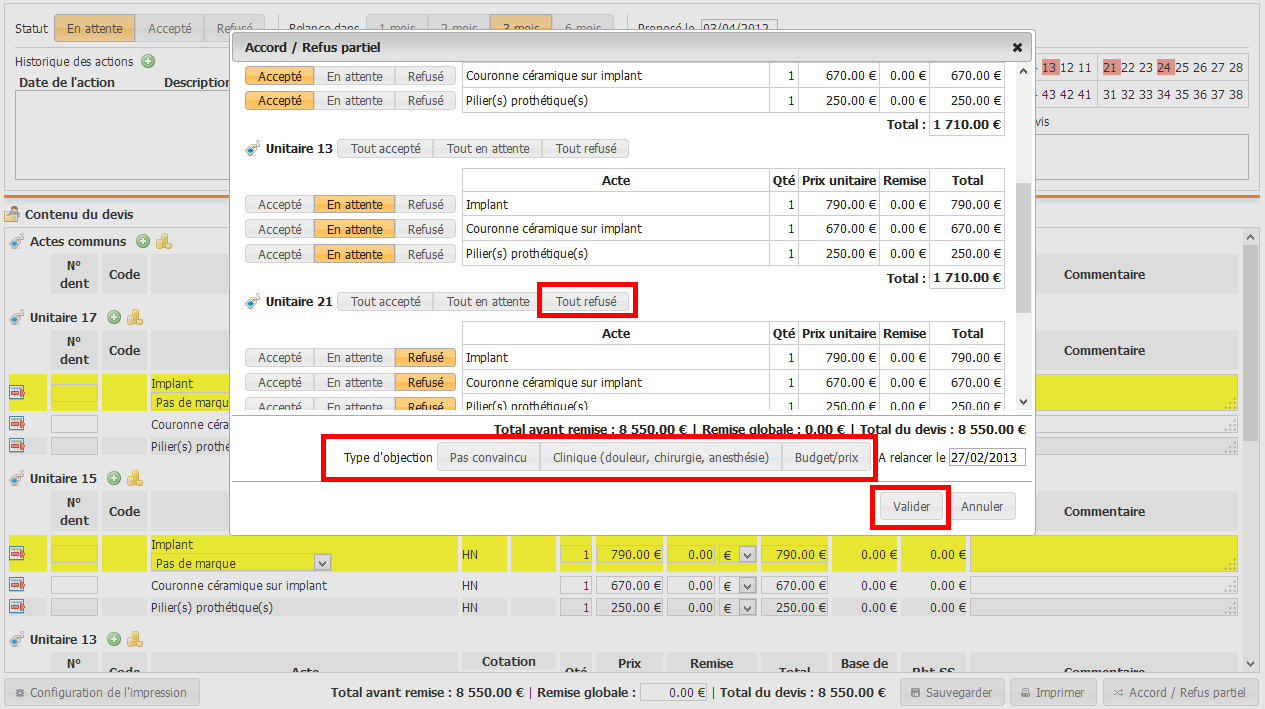
Refus partiel
Dans le cas d’un refus partiel, il faudra indiquer les raisons du refus avant de sauvegarder
Synthèse du devis

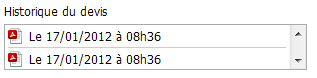
Historique des devis
Chaque version de devis est archivée en document pdf; vous pourrez y accéder en cliquant sur l’icône 
Relance des devis
Reprogrammation des relances
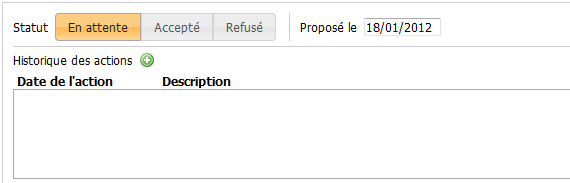
Lors d’appels téléphoniques aux patients dont les devis sont en attente, il se peut que le patient veuille repousser l’échéance, reprendre un nouveau rendez-vous ou tout autre motif justifiant une reprogrammation de l’appel ; C’est pour cela qu’il existe une fonctionnalité qui vous permet de reprogrammer une relance téléphonique ou de fixer un rendez-vous supplémentaire. Cela évitera de garder des devis « en attente » alors que votre action a été menée à bien.
Étape 1 :
Cliquer sur l’icône pour ouvrir la fenêtre de dialogue
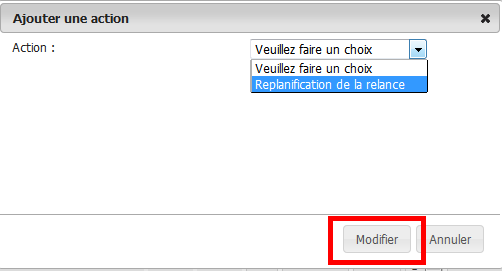
Étape 2 : Définir l’action
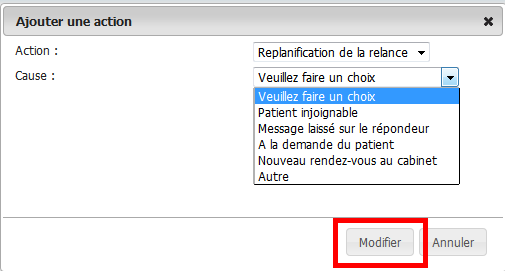
Étape 3 : Choisir la cause de la relance
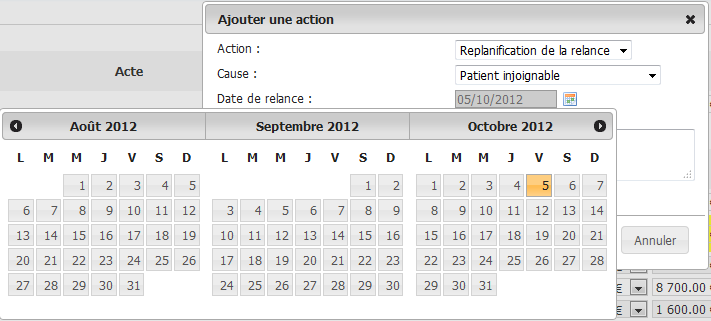
Étape 4 : Fixer une nouvelle date de relance
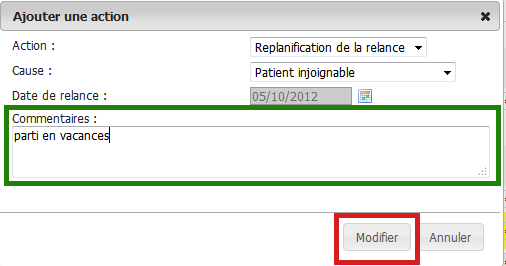
Étape 5 : Noter un commentaire (en option)
Logiciel Correspondants
Accès pour le chirurgien
Allez sur la page d’accueil :

Accueil
-
Visualisation du portefeuille global
-
Possibilité de filtrer par correspondant

Liste des correspondants
Vous pouvez activer ou désactiver chaque compte correspondant lié à votre logiciel.
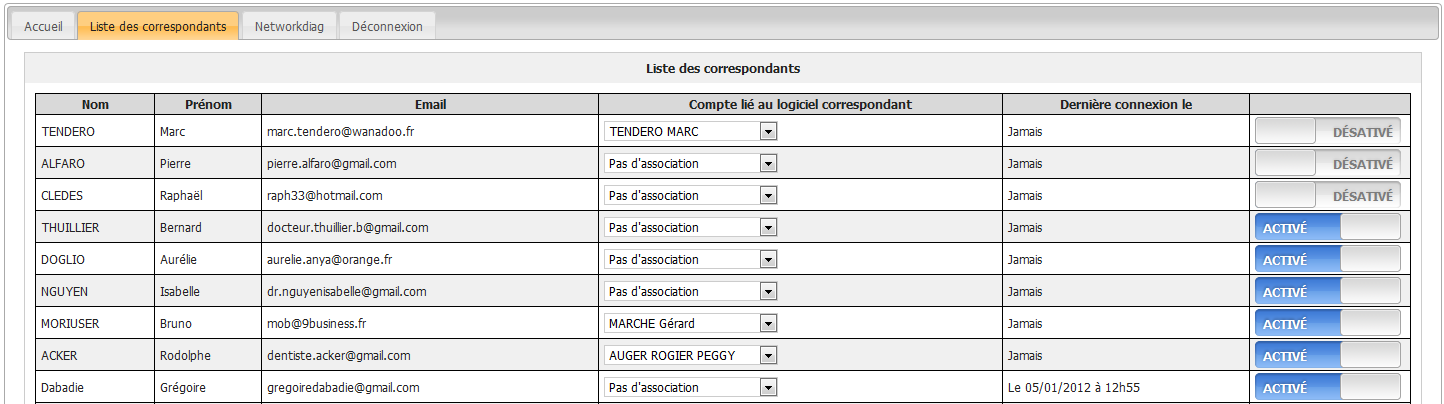
Dentaldiag et déconnexion
-
Dentaldiag : retour au logiciel chirurgien
-
Déconnexion : quitter le logiciel
Analyse
La partie « ANALYSE » synthétise l’ensemble des données et vous informe à travers les indicateurs, les différents résultats issus de votre activité.
Les analyses & nos conseils
La partie « analyse » se décompose en différents chapitres :
-
Résultats : Statistiques des résultats.
-
Référentiel : une synthèse de la performance comparé au référentiel des cabinets de chirurgie.
-
Management : La gestion des relances et du réseau.
-
Prévisionnel : Visualisation des projections de résultats.
-
Requêtes : tous les exports format Excel.
-
Bilans annuels : historiques année par année

En regard des graphes, un indicateur de performance s’affiche ainsi qu’un conseil / commentaire. Pour obtenir le conseil, il vous suffit de positionner la flèche de la souris pour obtenir une bulle d’affichage de commentaires

Résultats
Trois onglets sont disponibles dans l’analyse des résultats de votre cabinet.
-
Résultat
-
Qualité
-
Réseau (optionnel car invisible si vous n’avez pas de réseau)
Tous les graphiques affichent les données de l’année courante et de l’année précédente.
Résultats
Les graphiques disponibles sont les suivants :
-
Implants posés total
-
Implants posés par provenance
-
Nombre de devis proposés par provenance
-
Nombre de devis réalisés par provenance
-
Montant cumulé des devis acceptés
-
Montant par mois des devis acceptés
Qualité
Les graphiques disponibles sont les suivants :
-
Répartition globale
-
Répartition des devis implantaires sur les 12 derniers mois
-
Taux de transformation
-
Montant moyen devis acceptés vs refusés
-
Répartition patients sur les 12 derniers mois
-
Niveau de satisfaction sur les 6 derniers mois
-
Nombre de réponses sur les 6 derniers mois
-
Origine & ratio de réponses sur les 6 derniers mois
Réseau
Les graphiques disponibles sont les suivants :
-
Répartition des correspondants
-
Nombre de correspondants actifs
-
Apport d’implants par groupe
-
La structure du réseau
-
Implication du réseau
-
Attente des correspondants
Référentiel
Deux onglets sont disponibles dans l’analyse de vos résultats de votre cabinet en comparaison du référentiel d’autres cabinets.
-
Devis
-
Réseau (optionnel car invisible si vous n’avez pas de réseau)
Devis
Les graphiques disponibles sont les suivants :
-
Profil des cas sur les 12 derniers mois
-
Durée potentielle des traitements sur les 12 derniers mois
-
Qualité des cas sur les 12 derniers mois
-
Montant moyen par implant sur devis réalisés
-
Nombre moyens d’implants par devis réalisés
Réseau
Les graphiques disponibles sont les suivants :
-
Nombre de correspondants
-
Répartition du nombre d’implants transmis par votre réseau sur les 12 derniers mois
Management
Cabinet
-
Relance devis
-
Vous pouvez choisir la période à mesurer
-
Version imprimable pour vos réunions d’équipe
-

-
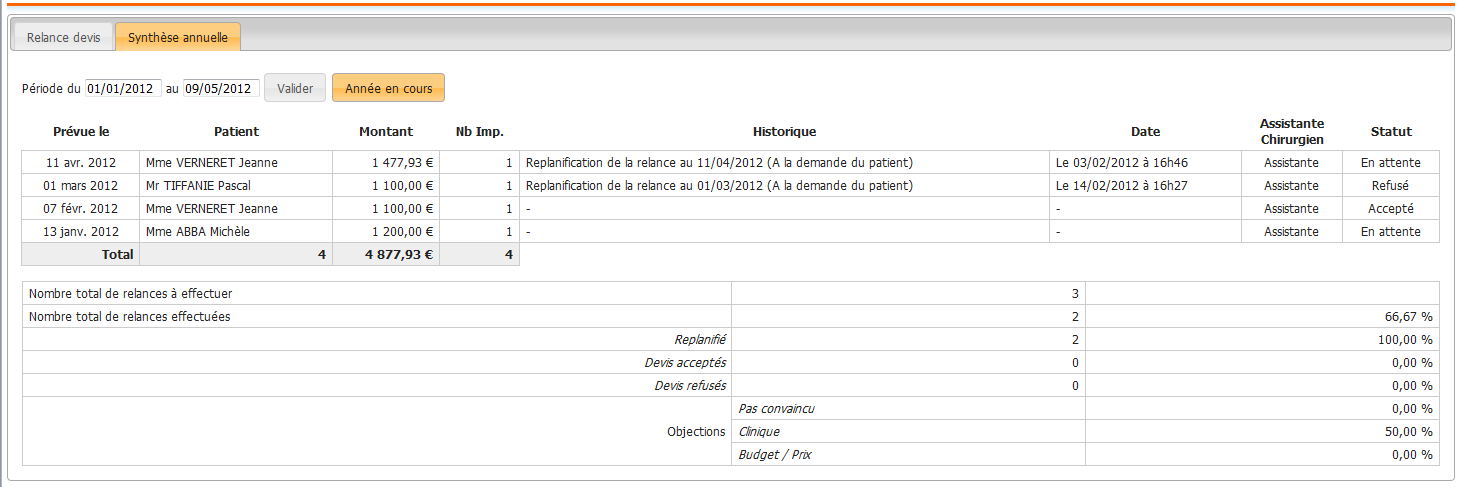
Synthèse annuelle
-
Vous pouvez choisir la période à mesurer
-
Version imprimable pour vos réunions d’équipe
-
Réseau
L’icône  vous permet d’affecter chaque correspondant dans le groupe à mesurer.

Quatre graphiques comparant l’évolution de l’activité de l’année en cours par rapport aux années N-1 & N- 2 s’affichent :
-
Nombre d’implants posés
-
Nombre de devis implantaires proposés
Prévisionnel
L’onglet prévisionnel pour permet de visualiser les prévisionnel sur les années suivantes en fonction de vos résultats des années précédentes.
Les graphiques disponibles sont les suivants :
-
Prévisionnel de l’année en cours
-
Prévisionnel de l’année N+1
-
Prévisionnel de l’année N+2
Requêtes
Vous avez la possibilité de générer des exportations sous forme d’un tableau (format Excel), de les imprimer & de les enregistrer.
Patients / Devis
Les requêtes du 1er cadre présentent les données isolées sur l’année sélectionnée. Les requêtes du 2ème cadre présentent les données cumulées depuis la mise en place du logiciel.

Réseau
Les requêtes du 1er cadre présentent les données isolées sur l’année sélectionnée. Les requêtes du 2ème cadre présentent les données cumulées depuis la mise en place du logiciel.

Prévisionnel

Bilans annuels
Analyse année par année & historique